Cara Download Video IG di HP, iPhone, dan PC
Cara Download Video IG di HP, iPhone, dan PC
Banyak yang bertanya cara download video IG di HP, iPhone, atau laptop — padahal caranya sama persis di semua perangkat karena DownloadVideoIG.id berbasis browser, bukan aplikasi khusus per sistem operasi. Artikel ini menjelaskan langkah detail untuk Android, iPhone/iOS, dan PC/laptop, lengkap dengan perbedaan kecil cara menyalin link di tiap perangkat.
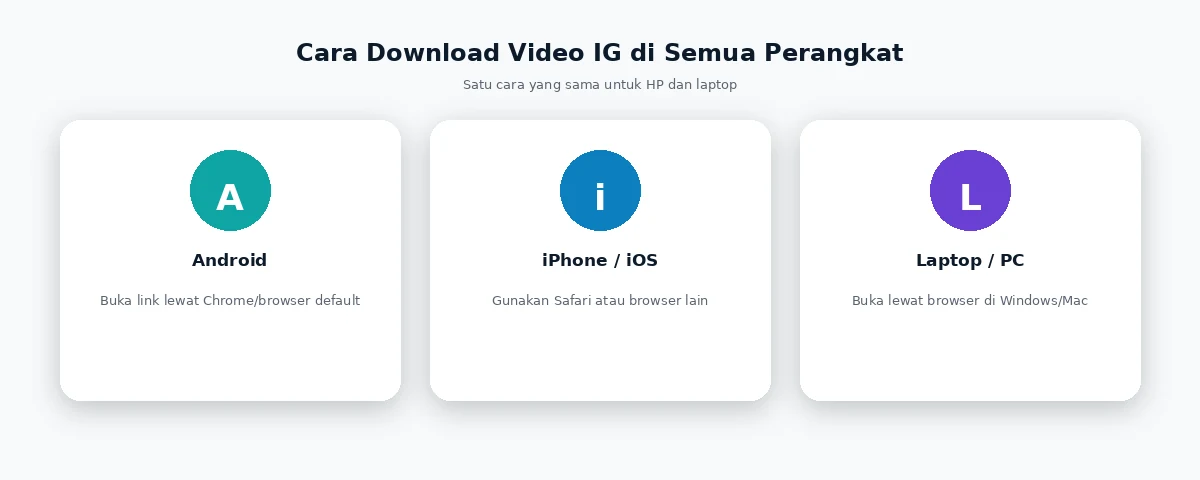
Cara Download Video IG di HP Android
- Buka aplikasi Instagram di HP Android kamu, cari video atau Reels yang ingin disimpan.
- Ketuk ikon titik tiga di pojok kanan atas postingan, lalu pilih “Salin Link”.
- Buka Chrome atau browser default HP kamu, kunjungi DownloadVideoIG.id.
- Tempel link di kotak download, pilih kualitas, lalu tekan Download — video tersimpan ke galeri.
Cara Download Video IG di iPhone
- Buka aplikasi Instagram di iPhone, cari video atau Reels yang ingin disimpan.
- Ketuk ikon titik tiga atau tombol share, lalu pilih “Salin Link”.
- Buka Safari (atau browser lain seperti Chrome untuk iOS), kunjungi DownloadVideoIG.id.
- Tempel link, download, dan simpan — file akan muncul di aplikasi Files atau galeri foto, tergantung pengaturan Safari.
Cara Download Video IG di Laptop/PC
- Buka instagram.com lewat browser di laptop/PC (Chrome, Firefox, Edge, dll).
- Cari postingan yang ingin diunduh, klik ikon titik tiga, lalu “Copy Link”.
- Buka tab baru, kunjungi DownloadVideoIG.id.
- Tempel link, pilih kualitas, dan download — file otomatis masuk ke folder Downloads bawaan browser.
Kenapa Satu Cara Bisa Dipakai di Semua Perangkat?
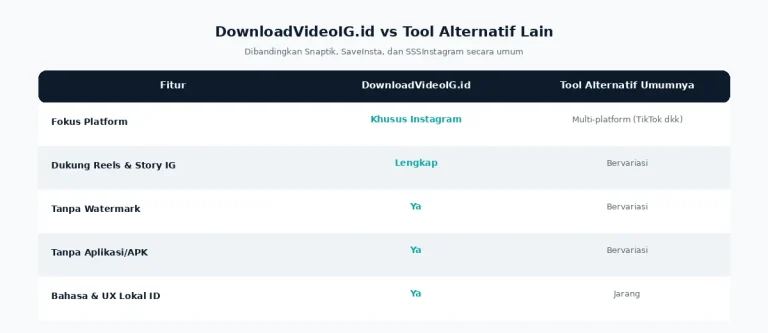
DownloadVideoIG.id tidak dibuat sebagai aplikasi terpisah untuk Android, iOS, atau Windows. Karena sepenuhnya berjalan di browser, prosesnya identik di semua perangkat — satu-satunya perbedaan hanyalah cara menyalin link dari aplikasi Instagram, yang memang sedikit berbeda antara versi Android, iOS, dan versi web di desktop.
Tips Supaya Proses Lebih Cepat
Gunakan Browser Terbaru
Update browser ke versi terbaru agar tampilan dan proses download lebih lancar.
Cek Koneksi Internet
Koneksi stabil mempercepat proses pengambilan file dari server.
Simpan ke Folder Rapi
Atur folder Download agar file video mudah ditemukan kembali.
Perbedaan Menyimpan di Galeri HP vs Folder Laptop
Di HP (Android maupun iPhone), file video hasil download biasanya otomatis masuk ke galeri foto/video atau folder Downloads, siap langsung diputar atau dibagikan ke aplikasi lain. Di laptop/PC, file akan tersimpan di folder Downloads bawaan sistem operasi (Windows atau macOS), dan kamu perlu membukanya lewat File Explorer atau Finder sebelum bisa memutar atau memindahkannya ke perangkat lain.
Menyimpan Video ke Galeri agar Mudah Ditemukan
Setelah proses download selesai, sebaiknya segera pindahkan atau beri nama file video agar mudah dicari nanti. Di HP, buat album khusus di galeri untuk video hasil download dari Instagram supaya tidak tercampur dengan foto/video pribadi. Di laptop, buat folder terpisah di dalam folder Downloads, misalnya diberi nama “Video IG”, agar lebih rapi dan mudah ditemukan saat dibutuhkan kembali.
Mengatasi Masalah Umum Saat Download di Tiap Perangkat
HP Android: Penyimpanan Penuh
Jika muncul notifikasi penyimpanan penuh saat mencoba menyimpan video, hapus file yang tidak terpakai terlebih dahulu atau pindahkan video lama ke penyimpanan cloud sebelum mengunduh video baru.
iPhone: File Tidak Muncul di Photos
Karena iOS membatasi akses langsung ke galeri dari Safari, file video hasil download biasanya mendarat di aplikasi Files terlebih dahulu. Buka Files, cari folder Downloads, lalu gunakan opsi “Save to Photos” jika ingin memindahkannya ke galeri utama.
Laptop: Download Diblokir Browser
Beberapa browser modern menampilkan peringatan sebelum menyelesaikan download file dari situs baru. Ini adalah fitur keamanan standar browser, bukan tanda bahwa situs bermasalah — cukup klik “Keep” atau “Simpan File” untuk melanjutkan proses download.
Kenapa Tidak Perlu Aplikasi Terpisah per Perangkat?
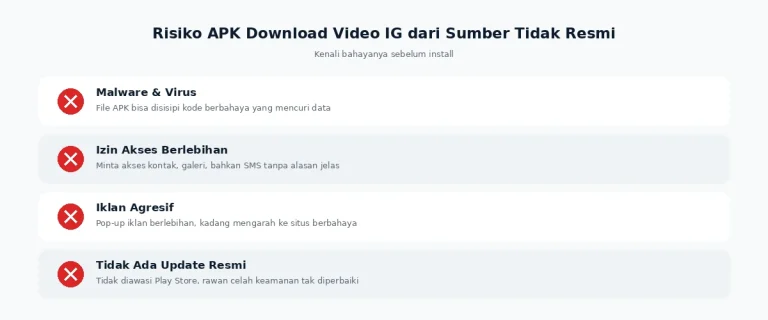
Pendekatan berbasis web ini punya keuntungan besar: pengembang tidak perlu membuat dan memelihara aplikasi terpisah untuk Android (APK), iOS (App Store), dan Windows/Mac secara bersamaan. Hasilnya, fitur baru dan perbaikan bug bisa langsung diterapkan ke semua pengguna secara instan tanpa perlu menunggu proses update aplikasi di masing-masing toko aplikasi, yang kadang memakan waktu berhari-hari untuk disetujui.
Fitur Download Lainnya
Pertanyaan yang Sering Ditanyakan
Apakah cara download di HP dan laptop sama?
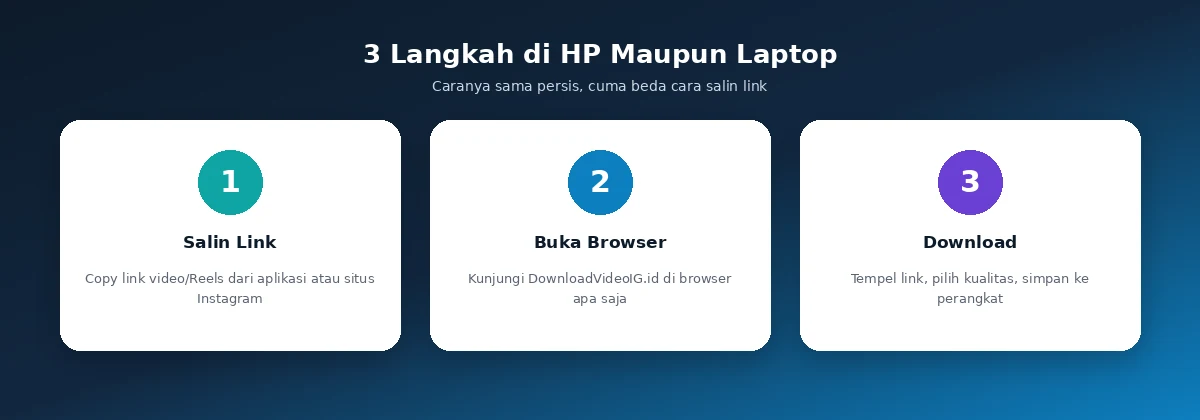
Prinsipnya sama — salin link, buka DownloadVideoIG.id, tempel, lalu download. Bedanya hanya cara menyalin link di tiap perangkat.
Apakah ada aplikasi khusus untuk iPhone?
Tidak perlu. Semua proses dilakukan lewat browser Safari atau browser lain, tanpa aplikasi tambahan dari App Store.
Kenapa video tidak otomatis masuk ke galeri iPhone?
Tergantung pengaturan Safari, file bisa tersimpan di aplikasi Files dulu sebelum bisa dipindah manual ke Photos.
Apakah bisa download video IG di Windows dan Mac sekaligus?
Bisa. Karena berbasis browser, layanan ini berjalan sama di Windows, macOS, maupun Linux.
Apakah perlu login akun Instagram di HP atau laptop?
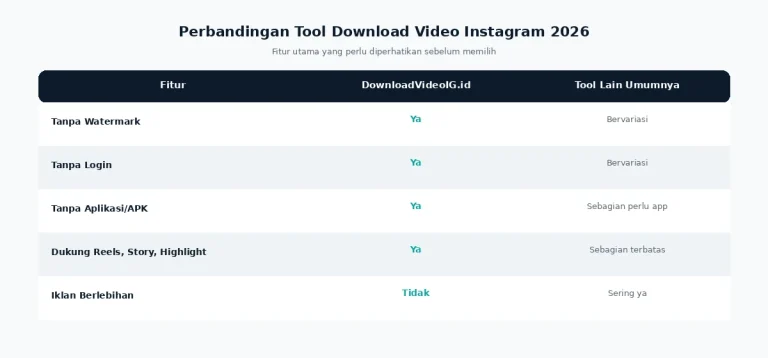
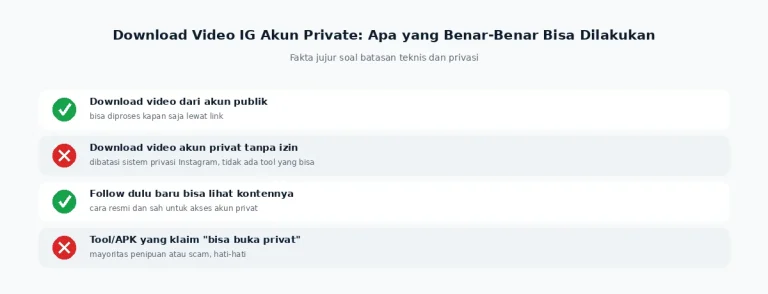
Tidak perlu. Cukup salin link video publik, tanpa perlu login ke akun Instagram di perangkat manapun.
Apakah kualitas video beda antara HP dan laptop?
Tidak. Kualitas video yang dihasilkan sama persis di semua perangkat karena diproses di server yang sama.
Browser apa saja yang didukung?
Semua browser modern seperti Chrome, Safari, Firefox, dan Edge — di HP maupun laptop.
Apakah gratis di semua perangkat?
Ya, sepenuhnya gratis tanpa batasan tertentu untuk perangkat Android, iPhone, maupun laptop/PC.
Bagaimana jika link yang disalin tidak bisa diproses?
Pastikan link berasal dari postingan publik dan disalin langsung dari tombol “Salin Link” atau “Copy Link” di Instagram, bukan link hasil edit manual.
Apakah perlu menginstal ekstensi browser tambahan?
Tidak perlu. DownloadVideoIG.id berjalan penuh tanpa ekstensi atau plugin tambahan apa pun.
Siap Download Video IG di Perangkat Kamu?
Sama mudahnya di HP Android, iPhone, maupun laptop/PC.
Buka Downloader